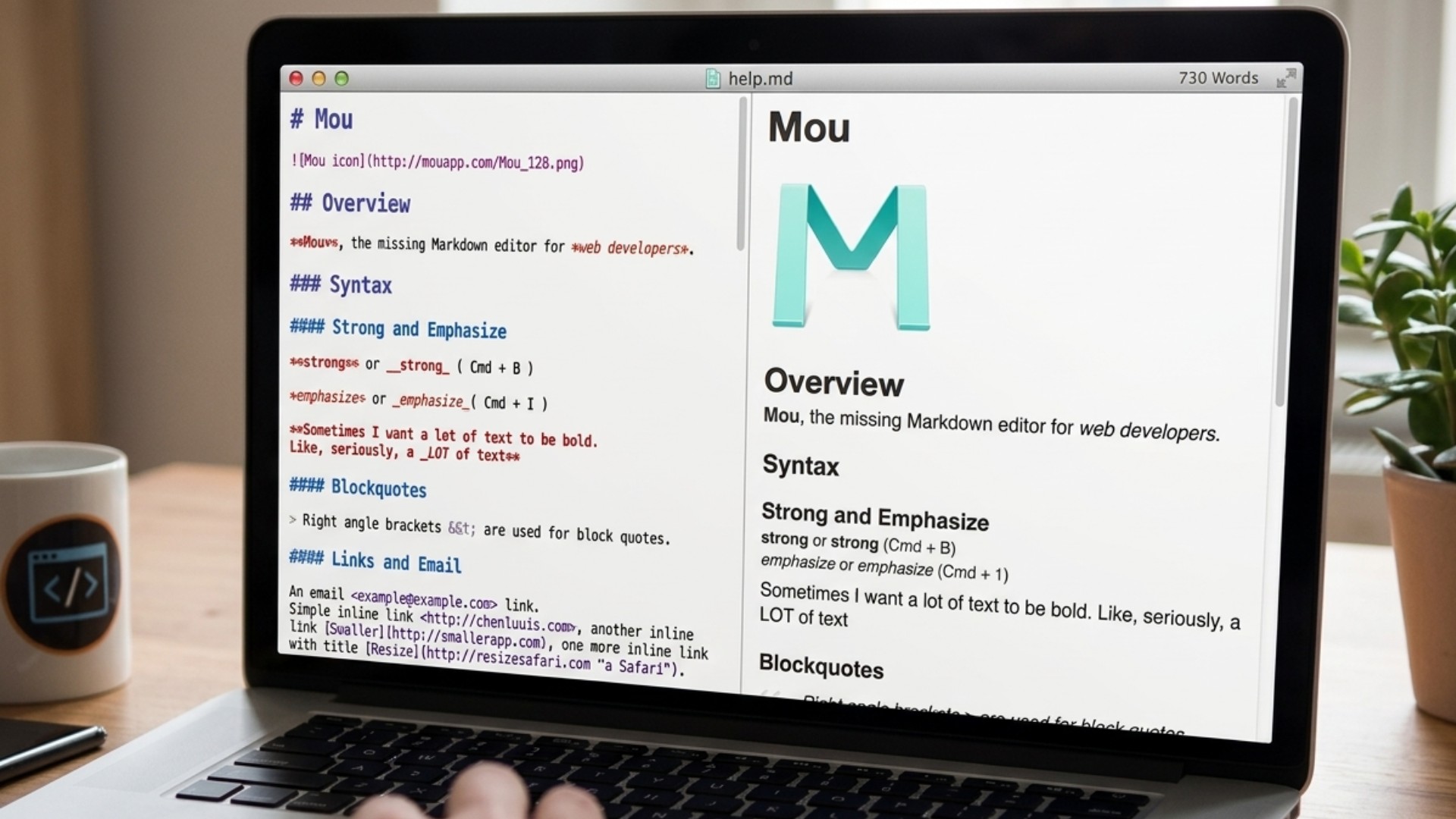
| Recurso |
Para que serve |
Código em Markdown |
Resultado esperado |
Como usar |
| Títulos |
Criar títulos e organizar seções |
# Título principal |
O texto aparece como um texto principal (nível 1). |
Adione um símbolo # antes do texto. Quanto mais símbolos forem utilizados, menor será o nível do título. |
| Negrito |
Destacar palavras ou frases |
**texto em negrito** |
O texto fica destacado em negrito. |
Use dois asteriscos (*) antes e depois do texto. |
| Itálico |
Dar enfâse a palavras ou expressões |
*texto em itálico* |
O texto fica formatado em itálico. |
Coloque um asterisco (*) ou sublinhado (_) antes e depois do texto. |
| Texto riscado |
Indicar remoções ou alterações |
~~texto riscado~~ |
O texto aparece com uma linha sobre ele. |
Insira dois sinais de til (~) antes e depois do texto. |
| Lista com marcadores |
Organizar itens sem ordem específica |
– Item 1 |
Os itens aparecem organizados em uma lista com marcadores. |
Use hífen (-), asterisco (*) ou sinal de mais (+) no início de cada item. |
| Lista numerada |
Apresentar itens em sequência |
1. Item A |
Os itens aparecem organizados em uma sequência numérica. |
Use um número seguido de ponto antes de cada item. |
| Checklist |
Criar listas de tarefas |
– [x] Tarefa concluída |
Os itens aparecem como tarefas marcadas ou pendentes. |
Use um hífen seguido de espaço e colchetes. Digite x para marcar uma tarefa como concluída ou deixe o espaço vazio para indicar uma tarefa pendente. |
| Citação |
Destacar trechos de texto |
> Texto citado |
O texto aparece destacado em formato de citação. |
Insira o símbolo > antes do texto. |
| Linha horizontal |
Seapara seções do conteúdo |
— |
Uma linha é exibida para dividir partes do conteúdo. |
Use três hifens (—) |